
|
 常见问题 主页 常见问题 主页
 Curtain e-locker Curtain e-locker
 安装说明书 安装说明书
用户使用说明书
Curtain LogTrace
Curtain MonGuard
Curtain PrintTrail
网站产品主页
Curtain e-locker
Curtain LogTrace
Curtain MonGuard
Curtain PrintTrail |
| 编号: | 00385 |
| 类型: | Curtain Frontier; 用户界面 |
|
| | |
| 问题: | 外部用户如何接收和使用文件?
|
| | |
| 答案: | 外部用户使用文件的操作步骤:
1. 从发布者那里接收文件。
2. 外部用户在本地使用文件。
详细设置步骤:
Step 1. 从发布者那里接收文件
跟据发布者选择的不同的发送方法(参考FAQ 00342、FAQ 00354),外部用户有以下几种方法接收文件:
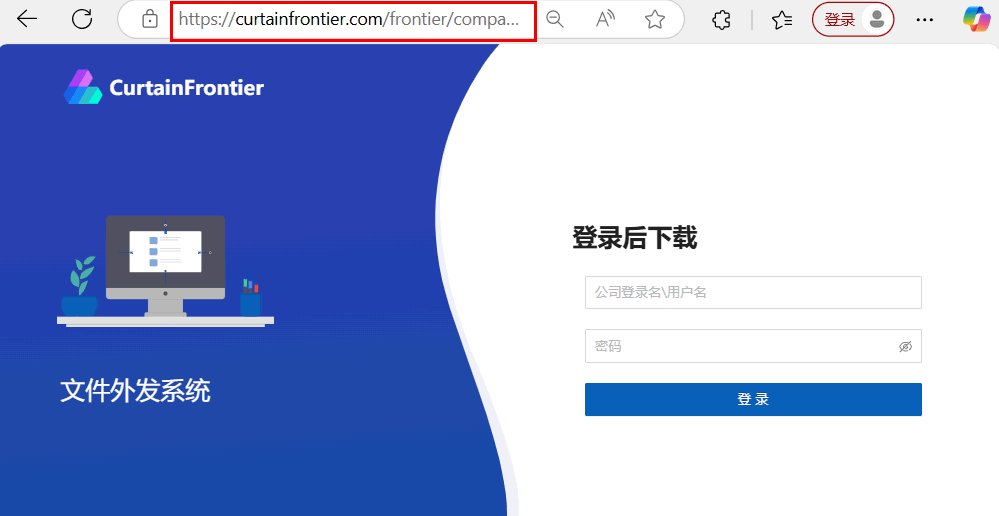
方法1:浏览器内输入下载链,登录后直接下载文件。
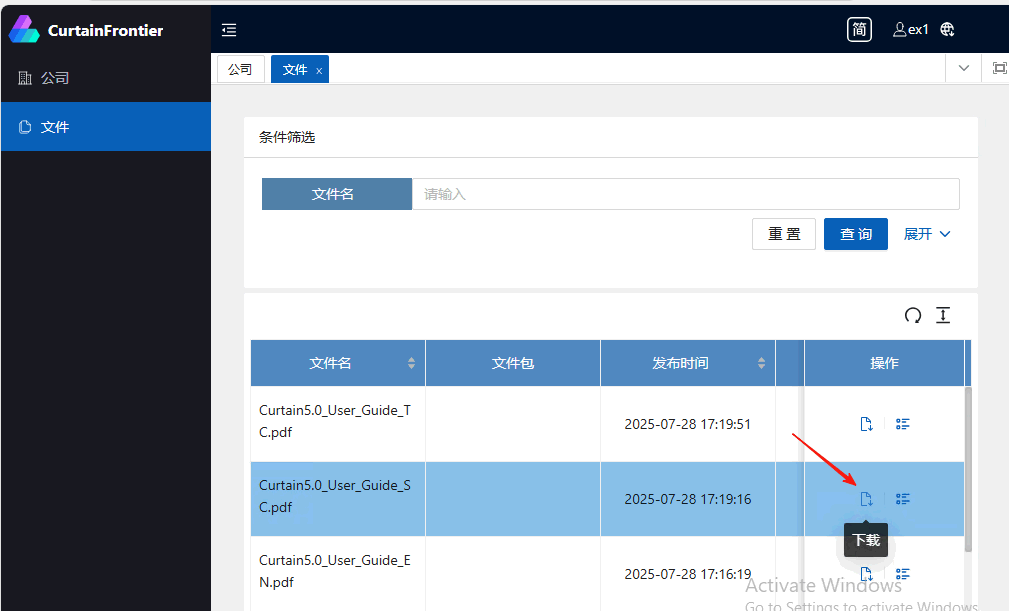
方法2:外部账号登录到云服务器,查找目标文件后下载。
方法3:通过邮件等发布者使用的传输工具接收文件。
Step 2. 外部用户在本地使用文件
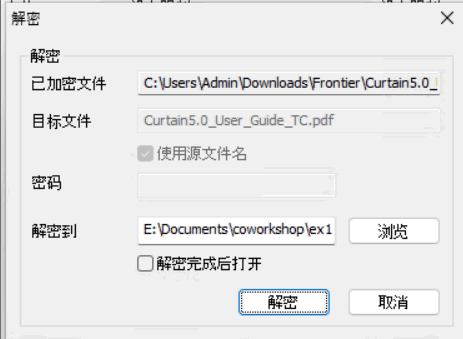
外部用户接收到加密的xxxx.cfx文件后,需要先解密文件到Curtain Frontier本地保护区,才能查看和使用该文件。操作步骤如下:
2.1 解密文件到Curtain Frontier本地保护区内。
备注:外部用户电脑上已经安装好Curtain Frontier客户端软件。
有关Curtain Frontier客户端软件安装,参考FAQ 00340 - 怎么安装和登录Curtain Frontier?
解密方法有2种:
方法1:双击打开,文件会自动解密到Curtain Frontier本地保护区内。
方法2:拖拽加密的xxxx.cfx文件到Curtain Frontier本地保护区内,文件自动解密。
2.2 在Curtain Frontier客户端内打开使用文件
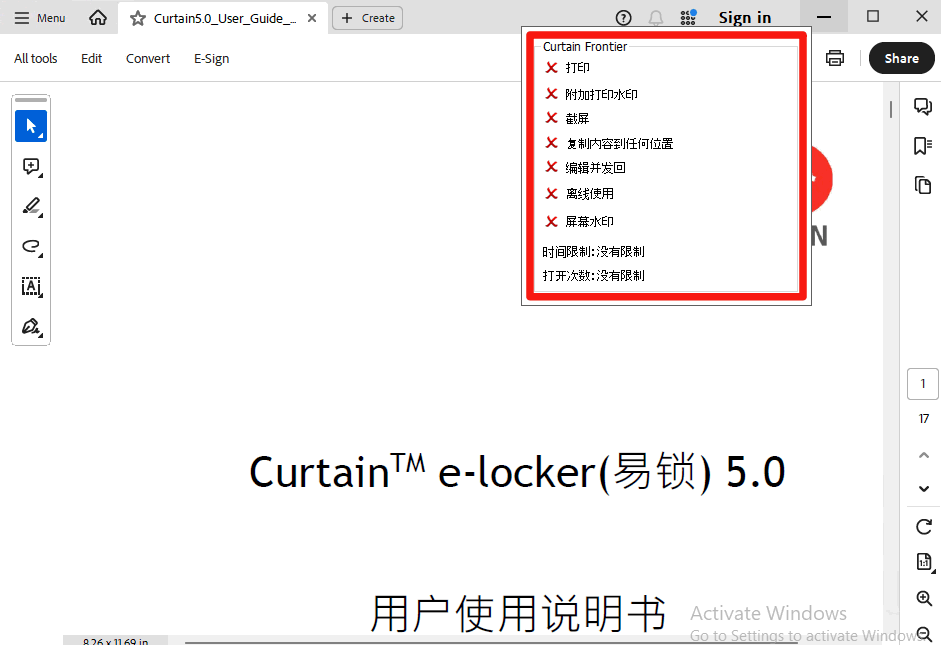
解密文件会放在Curtain Frontier本地保护区内,选择该文件,双击打开。在文件右上角e-locker红色小图标可以看到该文件的使用权限。
- 打印:"X"- 禁止打印外部文件
- 附加打印水印:"X"- 打印外部文件时不显示水印
- 截屏:"X"- 禁止使用截图工具截取外部文件内容
- 复制内容到任何地方:"X"- 禁止复制外部文件内容到USB等非受控区域
- 编辑并发回:"X"- 禁止编辑外部文件并传回给发布者
- 离线使用:"X"- 禁止用户端离线使用外部档案
- 屏幕水印:"X"- 外部文件打开时不会显示屏幕水印
- 时间限制:发布者可以设置外部文件的使用日期,超出日期禁止开启
- 打开次数:发布者可以设置外部文件的打开次数,超出次数禁止打开
 |
| |
| |
| |
| |
| |
|
| |
| |
| |
| |
|
 常见问题
常见问题