
|
 常見問題 主頁 常見問題 主頁
 Curtain e-locker Curtain e-locker
 安裝說明書 安裝說明書
用戶使用說明書
Curtain LogTrace
Curtain MonGuard
Curtain PrintTrail
網站產品首頁
Curtain e-locker
Curtain LogTrace
Curtain MonGuard
Curtain PrintTrail |
| 編號: | 00272 |
| 類型: | Curtain管理端; 功能 - 水印 |
|
| | |
| 問題: | 如何設置屏幕水印功能?
|
| | |
| 答案: | 為了防止未經授權的人透過手機拍照或錄影來取得敏感內容,Curtain e-locker 可以顯示可見的螢幕浮水印作為安全威懾手段。這項功能被稱為屏幕水印。
屏幕水印提供兩種顯示方式:
- 全屏幕水印
- 應用程式屏幕水印 – 管理員可以選擇僅將其應用於受e-locker保護的應用程序,或同時應用於受保護和未受保護的應用程式。
設定屏幕水印的步驟:
1. 在Curtain Admin全局设置中启用屏幕水印功能。端中查看
2.在策略组中选择屏幕水印的显示模式。
3. 在Curtain客户端中查看“屏幕水印”的效果。
設定屏幕水印詳細步驟:
Step 1. 在Curtain Admin全域設定中啟用水印功能(文字水印)
1.1 運行Curtain Admin,依次點擊打開“文件”> "設定" > "屏幕水印"。
1.2 勾選“啟用屏幕水印”選項,
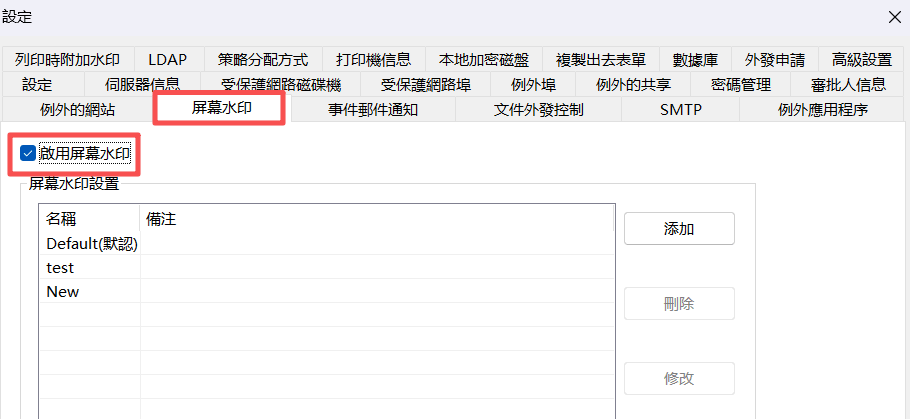
1.3 點擊“添加”(或“修改”)屏幕水印设置
1.4 设置屏幕水印参数,點擊“確認”保存設置。
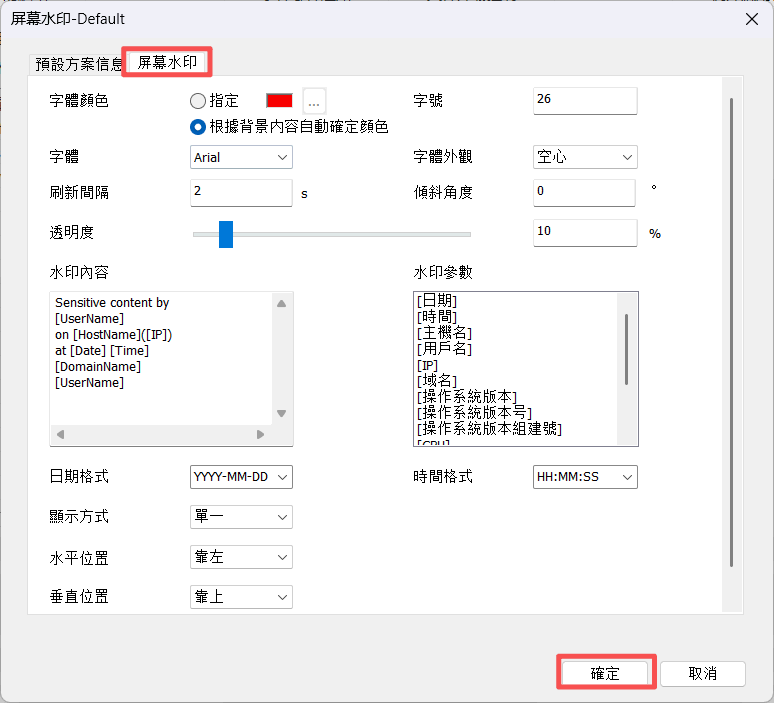
水印參數:
- 字體顏色:屏幕水印的顏色
- 字號:屏幕水印的字體大小
- 字體:屏幕水印字體
- 字體外觀:屏幕水印的字體外觀(空心或實心)
- 顯示方式:屏幕水印的顯示模式(平鋪或居中)。選擇“平鋪”時,整個屏幕將充滿屏幕水印。如果選擇居中,則屏幕中心只會顯示一個屏幕水印。
- 傾斜角度:顯示屏幕水印的傾斜角度
- 刷新間隔:刷新屏幕水印內容的時間間隔
- 水平間距:在“平鋪”顯示模式下,每個屏幕水印的水平空間
- 垂直間距:在“平鋪”顯示模式下,每個屏幕水印的垂直空間
- 透明度:屏幕水印的透明度
- 文本內容:在此定義屏幕水印的內容
- 文本參數:在屏幕水印中顯示[日期時間],[主機名],[IP]和[用戶名]
- [日期時間]:日期和時間
- [主機名]:計算機名
- [IP]:IP地址
- [用戶名]:Windows登錄用戶名
Step 2. 在Curtain Admin策略群組的局部設定中,選擇啟用屏幕水印的方式: 全屏幕水印,或應用程式屏幕水印(只有指定的應用程式顯示水印)。
2.1 在 Curtain Admin 中,選取策略組,按右鍵並選擇「屬性」。
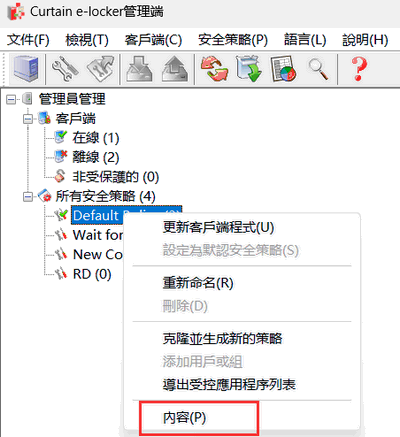
2.2 選擇屏幕水印的顯示模式。
-如果您希望在受保護與非受保護的應用程式中始終顯示屏幕水印,請前往步驟 2.3 繼續。
-如果您僅希望向 e-locker 受保護的應用程式顯示應用程序屏幕水印,請前往步驟 2.9 繼續。
向受保護與非受保護的應用程式顯示屏幕水印
2.3 在“屏幕水印”分頁中,勾選“啟用屏幕水印”。
-如果您想顯示全屏水印,請選擇“Full Screen Watermark”,並進入步驟 2.6 繼續。
-如果您想顯示應用程式屏幕水印,請選擇”應用程式屏幕水印“。
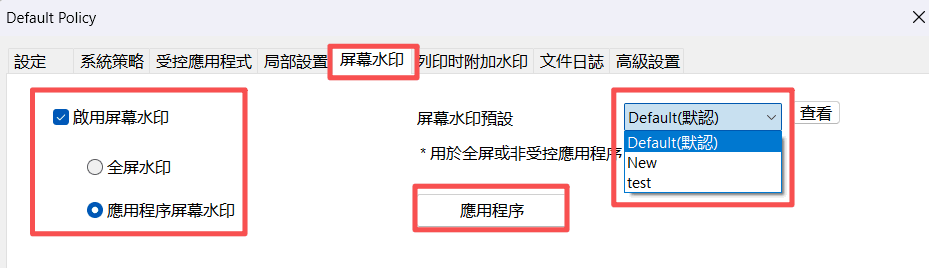
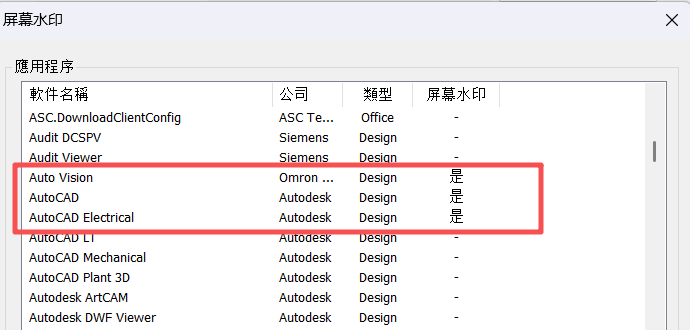
2.4 單擊“應用程序”按鈕以啟用特定應用程序的屏幕水印。
2.5 選擇您希望顯示屏幕水印的應用程序。
2.6 從“屏幕水印預設”下拉菜單中選擇合適的水印預設。
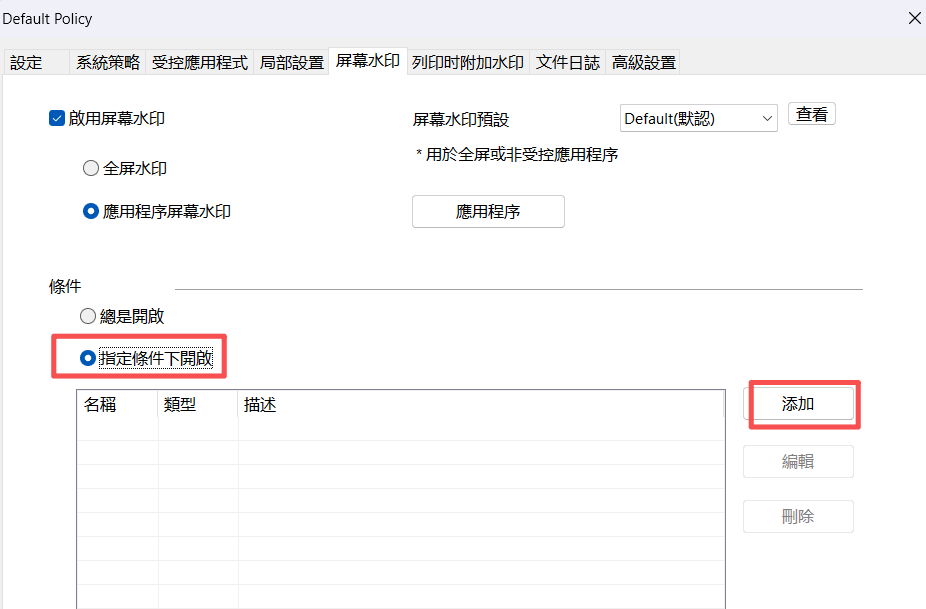
2.7 設定開啟屏幕水印的條件:
-如果您希望一直顯示屏幕水印,請選擇“總是開啟”,然後單擊“確定”以保存設置。
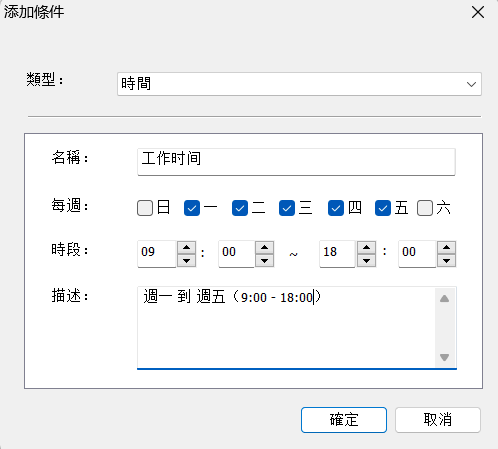
-如果您希望在特定的時段中顯示屏幕水印,請選擇“指定條件下開啟”,然後單擊“添加”按鈕以添加時段(支持多個時段)。
2.8 輸入時段信息,然後單擊“確定”。進入步驟3查看效果。
僅對受e-locker保護的應用程序顯示屏幕水印
2.9 在“受控應用程式”選項中,雙擊您希望顯示屏幕水印的應用程式。
2.10 勾選“螢幕水印”並點擊“確認”。前往步驟 3 查看效果。
Step 3. 在Curtain客戶端查看屏幕水印效果。
3.1 重新運行Curtain客戶端,客戶端获取到最新安全策略。
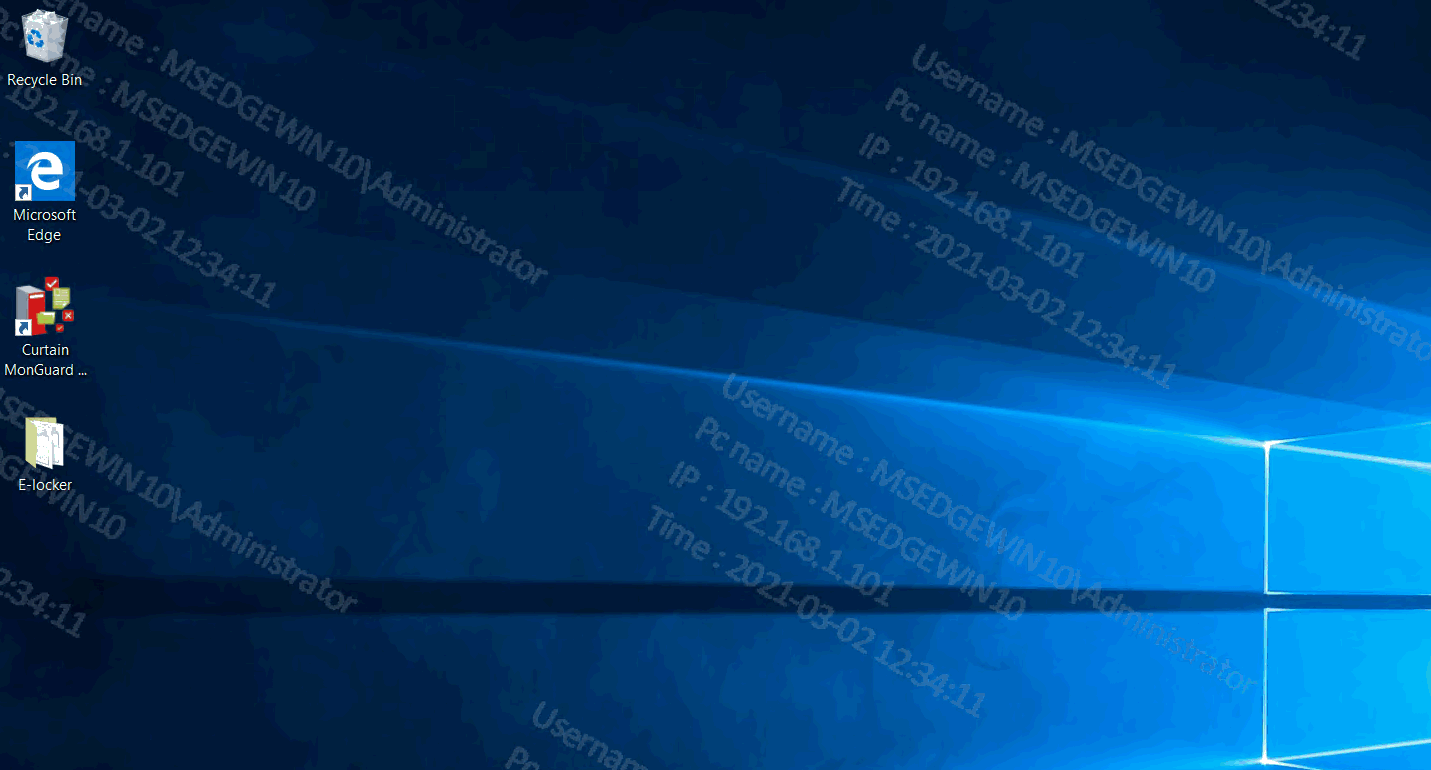
3.2 查看屏幕水印的效果。
全屏水印
應用程序屏幕水印用於受e-locker保護的應用程序
例如:開啟受控Windows Media Player應用程序,查看屏幕水印。
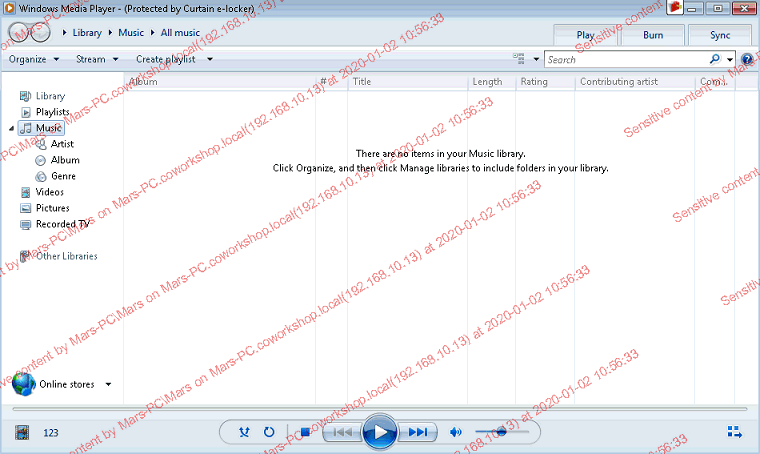
應用程序屏幕水印用於非受保護的應用程序
例如:打開記事本,檢查屏幕水印.
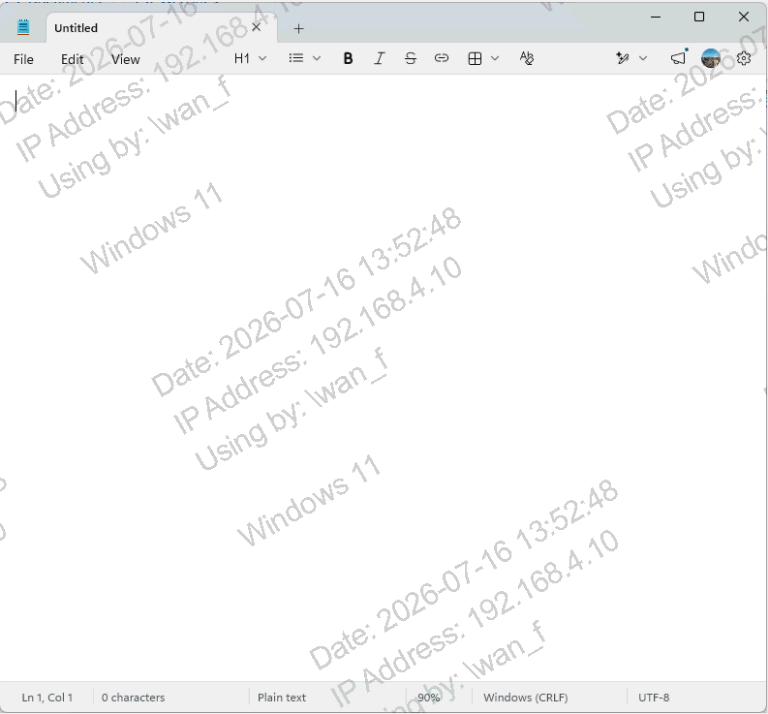 |
| |
| |
| |
| |
| |
|
| |
| |
| |
| |
|
 常見問題
常見問題