
|
 常見問題 主頁 常見問題 主頁
 Curtain e-locker Curtain e-locker
 安裝說明書 安裝說明書
用戶使用說明書
Curtain LogTrace
Curtain MonGuard
Curtain PrintTrail
網站產品首頁
Curtain e-locker
Curtain LogTrace
Curtain MonGuard
Curtain PrintTrail |
| 編號: | 00305 |
| 類型: | Curtain MonGuard |
|
| | |
| 問題: | 如何設定屏幕水印格式?
|
| | |
| 答案: | 管理員可以定義屏幕水印在用戶工作站中的顯示方式,例如水印的內容,字體大小,透明度等。請按照以下步驟定義格式。
定義屏幕水印格式的步驟:
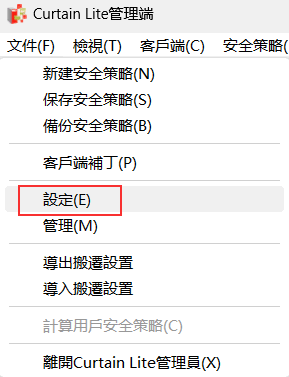
1.在Curtain Lite 管理端中,選擇“文件>設置”。
2.在“屏幕水印”頁中,選擇“啟用屏幕水印”。
MonGuard支援多種屏幕水印設置,讓您可以將不同的屏幕水印預設應用於不同的策略群組。(多浮水印方案僅在付費版本中可用)
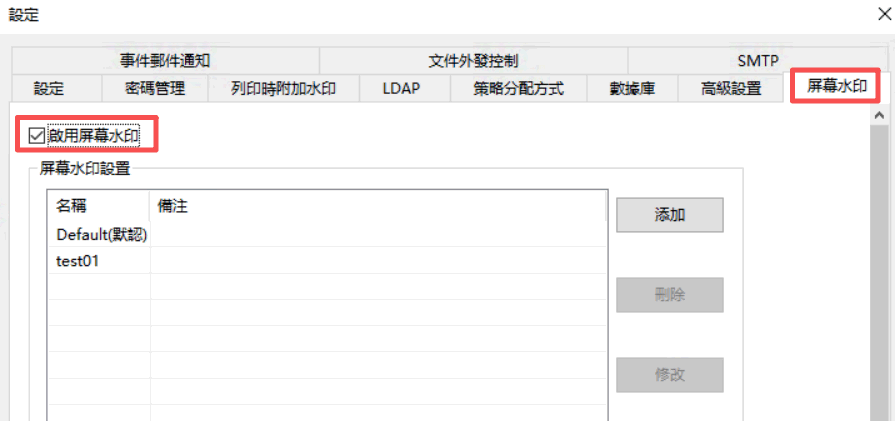
3. 點選「添加」(或「修改」)畫面浮水印設定方案。
4. 設定螢幕浮水印參數,點選「確認」儲存設定。
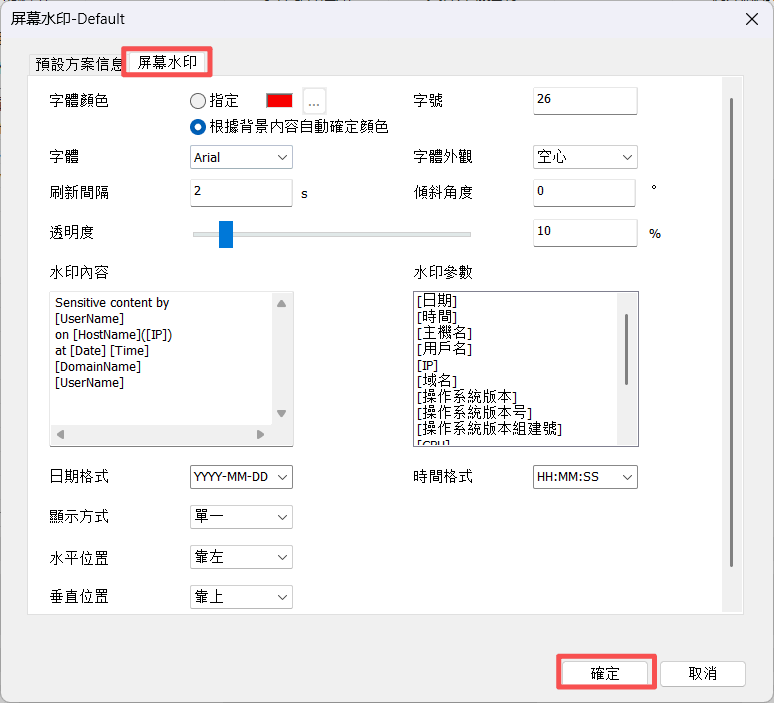
- 字體顏色:屏幕水印的顏色
- 字號:屏幕水印的字體大小
- 字體:屏幕水印字體
- 字體外觀:屏幕水印的字體外觀(空心或實心)
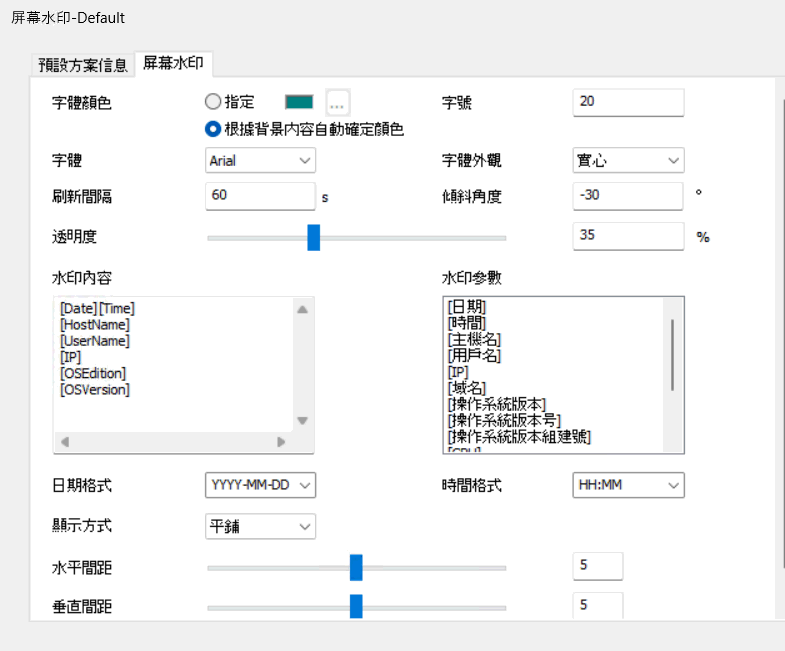
- 顯示方式:螢幕浮水印的顯示方式有三種:平鋪,單一,自定義
- 選擇“平鋪”,整個螢幕將充滿螢幕浮水印。
- 選擇“單一”,螢幕上只會顯示一個螢幕浮水印。
- 選擇“自定義”,僅適用於全螢幕浮水印,可設定動態浮水印(此參數僅在付費版本中可用)
- 傾斜角度:顯示屏幕水印的傾斜角度
- 刷新間隔:刷新屏幕水印內容的時間間隔
- 水平間距:在“平鋪”顯示模式下,每個屏幕水印的水平空間
- 垂直間距:在“平鋪”顯示模式下,每個屏幕水印的垂直空間
- 透明度:屏幕水印的透明度
- 文本內容:在此定義屏幕水印的內容
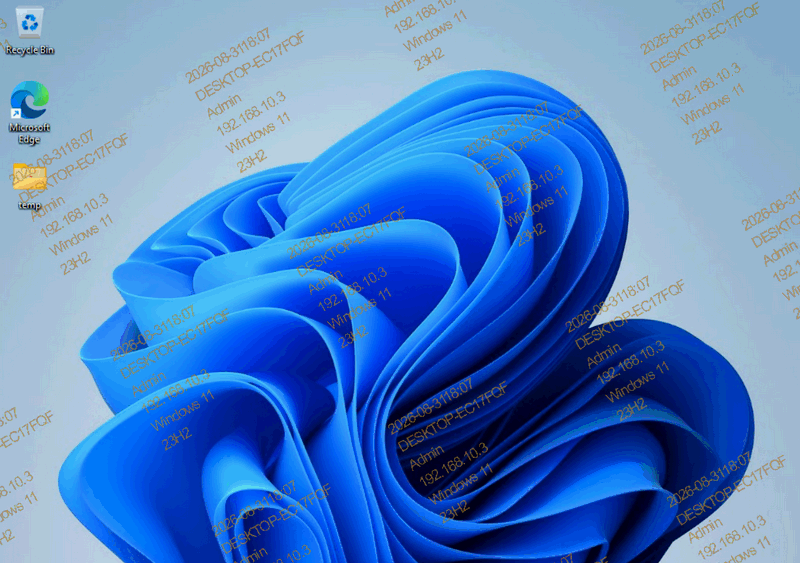
- 文本參數:在螢幕浮水印中顯示[日期],[時間],[主機名],[用户名],[IP],[域名]和操作系統相關參數資訊([用户名],[IP],[域名]和操作系統相關參數,僅在付費版本中可用)
- [日期]:日期
- [時間]:時間
- [主機名]:電腦名稱
- [使用者名稱]:Windows登入使用者名稱
- [IP]:IP位址
- [域名]
- [操作系統版本]
- [操作系統版本號]
- [操作系統建構號碼]
- [CPU]
- [已安裝的實體記憶體]
- [總實體記憶體]
- [可用實體記憶體]
- [硬碟]
5. 完成設置後,單擊確定按鈕。
6. 完成。
以下舉例說明。
相关内容可参考 FAQ 00315 - Curtain MonGuard的實施計劃 |
| |
| |
| |
| |
| |
|
| |
| |
| |
| |
|
 常見問題
常見問題