
|
 常见问题 主页 常见问题 主页
 Curtain e-locker Curtain e-locker
 安装说明书 安装说明书
用户使用说明书
Curtain LogTrace
Curtain MonGuard
Curtain PrintTrail
网站产品主页
Curtain e-locker
Curtain LogTrace
Curtain MonGuard
Curtain PrintTrail |
| 编号: | 00209 |
| 类型: | 高端设置 |
|
| | |
| 问题: | 如何设置对SolidWorks Enterprise PDM (EPDM)的保护?
|
| | |
| 答案: | 对SolidWorks EPDM设置Curtain保护的操作步骤:
1. 在Curtain管理端中添加EPDM服务器为受保护区。
2. 在Curtain管理端中添加SQL服务器为例外。
3. 在用户计算机,提前备份并删除原始 PDM 库。
4. 在用户计算机,通过受保护的Secure EPDM View Setup把Local File Vault位置设定到本地保护区的文件夹下。
注意:
如果公司拥有多台PDM档案服务器并且服务器之间会进行“复制库”的操作,那么还需要在每台Curtain插件端服务器添加例外规则:
5. 在Curtain插件端服务器上添加例外规则。
详细设置步骤:
Step 1. 在Curtain管理端中添加EPDM服务器为受保护区。
1.1 在Curtain管理端菜单上选择“文件>设置”。
1.2 在“服务器信息”页,点击“添加”按钮来新增EPDM伺服器。
- 服务器地址-EPDM 伺服器的电脑名称或 IP 位址(建议两者都添加)。
- 端口-默认的端口是8443(用作Curtain管理员和Curtain服务器插件之间的沟通)。
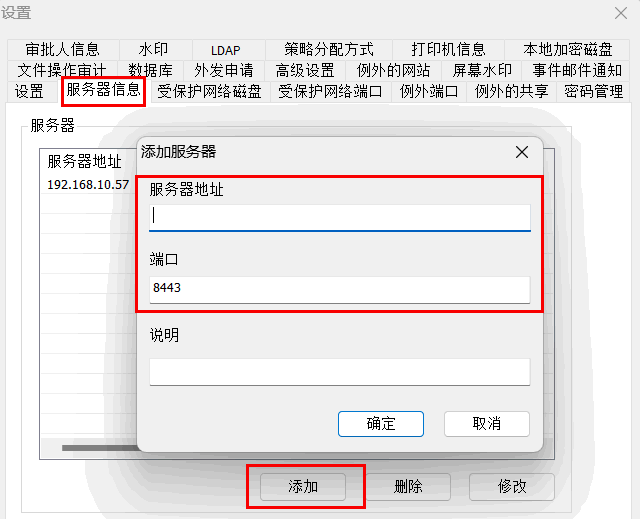
1.3 按确定键确认。
1.4 保护EPDM服务器的网络端口。
- “受保护网络端口信息”,勾选“允许保护”。
- 点击“添加”按钮,系统会弹出“添加端口”对话框。
- 添加EPDM服务器相关信息。
- 地址 - 选择EPDM服务器计算机名称或IP地址(建议两者都添加)
- 端口 - 输入3030(EPDM的默认值是3030)
- 协议 - 选择TCP(EPDM的默认协议是TCP)
- 保护方式-勾选“通过服务器插件保护”
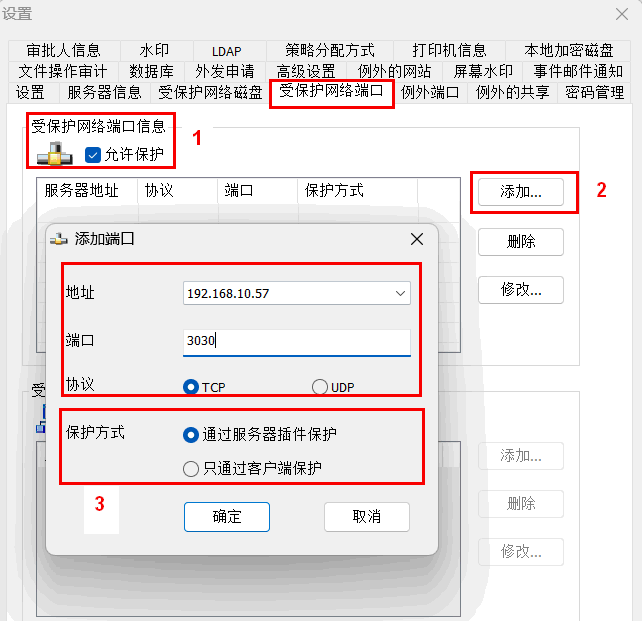
1.5 点击“确定”保存设置并退出。
Step 2. 在Curtain管理端中添加SQL服务器为例外
2.1 添加SQL服务器为例外。
- “例外的网站”,勾选“允许部分网站”。
- 点击“允许的网站”按钮,系统会弹出“添加”对话框。
- 添加SQL服务器相关信息。
- 服务器地址 - 输入SQL服务器计算机名称或IP地址(建议两者都添加)
- 端口 - 输入1433(SQL服务器的端口默认值是1433)
- 类型 - 选择“所有受控应用程序”
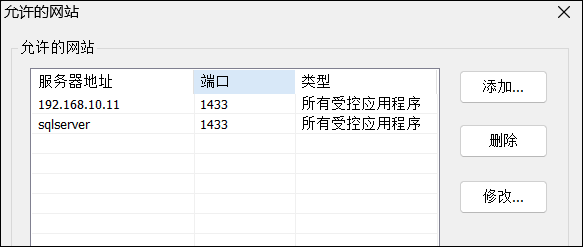
备注:如果SQL服务器另外单独安装,亦无需安装Curtain插件端。
2.2 点击“确定”保存设置并退出。
Step 3. 在用户计算机,提前备份并删除原始 PDM 库。
3.1 启动 Windows 资源管理器并访问 PDM 库所在路径。 右键单击 PDM 库,选择“删除文件库视图”。
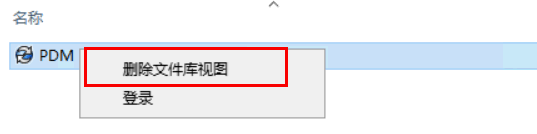
3.2 关闭弹出的PDM登录窗口。

3.3 点击 "是" 按钮确认。

3.4 选择第一个选项 "将文件库视图的本地内容保留为普通文件和文件夹",并点击 "删除" 按钮。

3.5 确认原有的PDM 库已更改为普通文件夹并已成功保留缓存文件。

Step 4. 在用户计算机,通过受保护的Secure EPDM View Setup把Local File Vault位置设定到本地保护区的文件夹下
- 如果你的计算机会跟其他EPDM用户共同使用,你需要使用附加安全区,因为用户甲不能访问用户乙的本地受保护区。请继续按步骤3.1。
- 如果你的电脑不会有多个用户共同使用EPDM,请跳到步骤3.4继续。
4.1 在Curtain管理端,点选一个安全策略,按鼠标右键,并选择“属性”。
4.2 于“设置”页:
- 选择“附加受保护区”,并输入路径。
- 按“添加”按钮确定。

4.3 Curtain管理端添加完成以后,客户端在下次启动,附加保护区就会显示在客户端内,如下图所示:

4.4 打开e-locker客户端安装路径(例如:C:\Program Files\Coworkshop\Curtain 3\CBin\Shortcut)

4.5 开启Secure EPDM View Setup。

4.6 把Local File Vault位置设定到本地受保护区下的文件夹。

备注:如果你的电脑会跟其他 EPDM 用户共同使用,你需要把Local File Vault位置设定到附加安全区。
4.7 打开e-locker客户端安装路径(例如:C:\Program Files\Coworkshop\Curtain 3\CBin\Shortcut)
4.8 右键点选Secure EPDM Client快捷方式,选择“属性”。

4.9 在目标栏中添加Local File Vault的路径。

备注:
- 请确保你已经用 Secure EPDM View Setup 把此路径设定为 Local File Vault。
4.10 通过Secure EPDM Client来使用EPDM系统。


如果公司拥有多台PDM档案服务器并且服务器之间会进行“复制库”的操作,那么需要在每台Curtain插件端服务器添加例外规则,设置如下:
Step 5. 在Curtain插件端服务器上添加例外规则
5.1 运行Curtain插件端(即安全网络管理),点击“规则”按钮,选择类型为“除列表之外全部保护”,添加其他PDM档案服务器的IP地址,点击 “确定”按钮退出。

5.2 最后,依次点击 “保存”和“刷新”按钮完成设置。
SolidWorks相关内容可参考FAQ 00102 - 在受保护的SolidWorks做分析之前要先设置"结果文件夹"路径 |
| |
| |
| |
| |
| |
|
| |
| |
| |
| |
|
 常见问题
常见问题