
|
 常见问题 主页 常见问题 主页
 Curtain e-locker Curtain e-locker
 安装说明书 安装说明书
用户使用说明书
Curtain LogTrace
Curtain MonGuard
Curtain PrintTrail
网站产品主页
Curtain e-locker
Curtain LogTrace
Curtain MonGuard
Curtain PrintTrail |
| 编号: | 00305 |
| 类型: | Curtain MonGuard |
|
| | |
| 问题: | 如何设定屏幕水印格式?
|
| | |
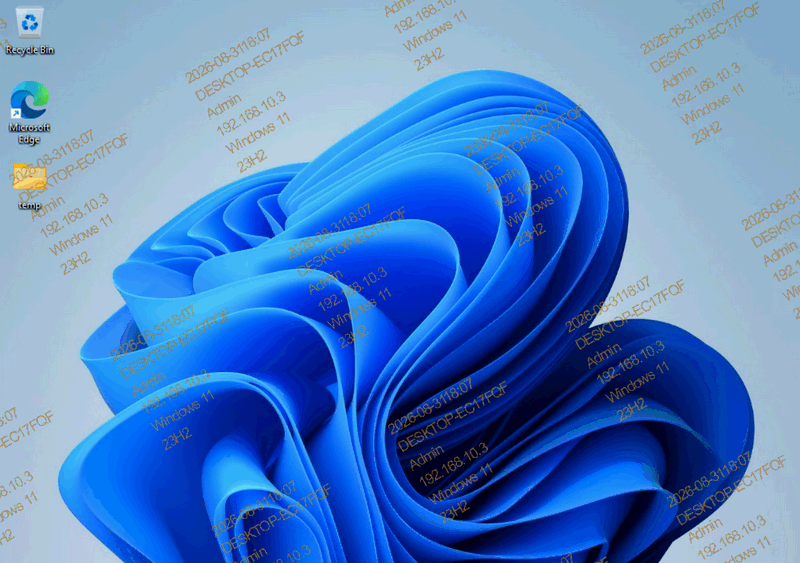
| 答案: | 管理员可以定义屏幕水印在用户工作站中的显示方式,例如水印的内容,字体大小,透明度等。请按照以下步骤定义格式。
定义屏幕水印格式的步骤:
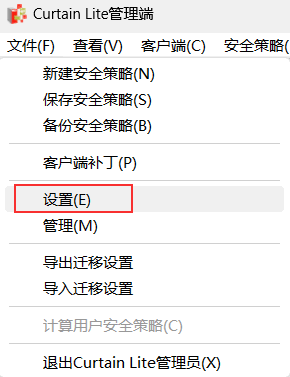
1. 在Curtain Lite 管理端中,选择“文件>设置”。
2. 在“屏幕水印”页中,选择“启用屏幕水印”。
支持多种屏幕水印设置,允许您将不同的水印预设应用于不同的策略组。(多水印方案仅在付费版本中可用)
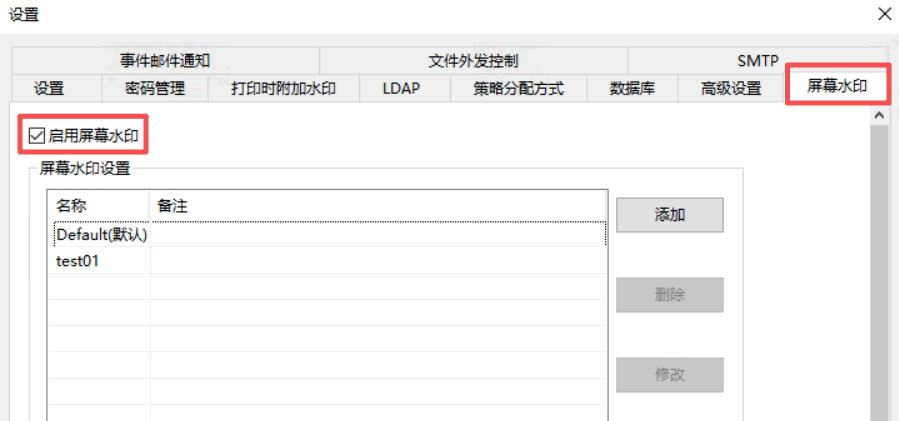
3. 点击“添加”(或“修改”)屏幕水印设置方案。
4. 设置屏幕水印参数,点击“确认”保存设置。
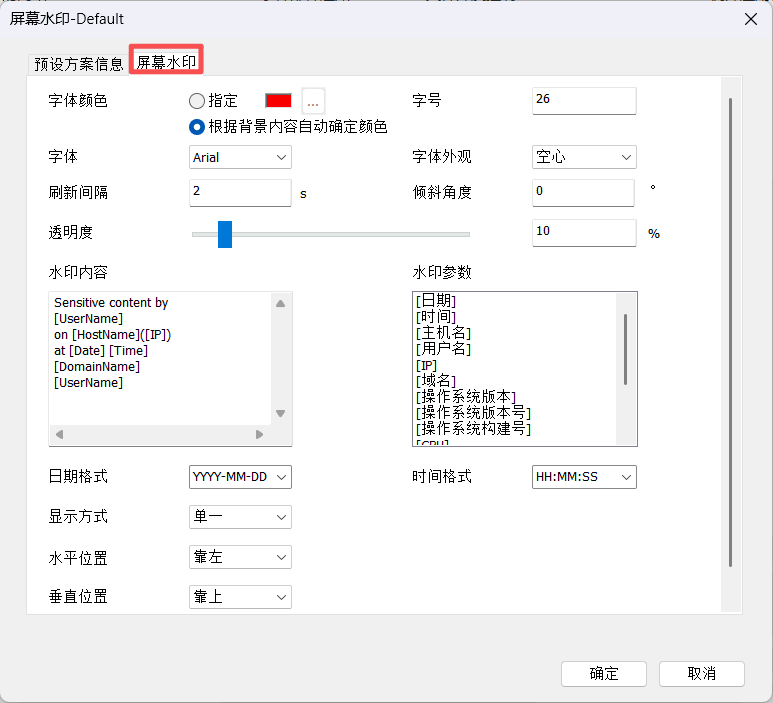
- 字体颜色:屏幕水印的颜色
- 字号:屏幕水印的字体大小
- 字体:屏幕水印字体
- 字体外观:屏幕水印的字体外观(空心或实心)
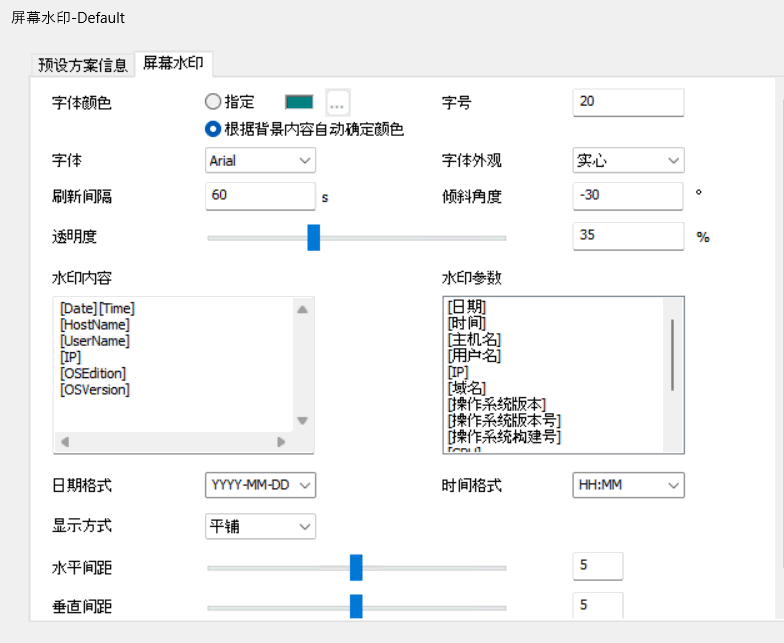
- 显示方式:屏幕水印的显示方式有三种:平铺,单一,自定义
- 选择“平铺”,整个屏幕将充满屏幕水印
- 选择“单一”,则屏幕上只会显示一个屏幕水印
- 选择“自定义”,仅适用于全屏水印,可以设置动态水印(此参数仅在付费版本中可用)
- 倾斜角度:显示屏幕水印的倾斜角度
- 刷新间隔:刷新屏幕水印内容的时间间隔
- 水平间距:在“平铺”显示模式下,每个屏幕水印的水平空间
- 垂直间距:在“平铺”显示模式下,每个屏幕水印的垂直空间
- 透明度:屏幕水印的透明度
- 文本内容:在此定义屏幕水印的内容
- 文本参数:在屏幕水印中显示[日期],[时间],[主机名],[用户名],[IP],[域名]和操作系统相关参数信息([用户名],[IP],[域名]和操作系统相关参数,仅在付费版本中可用)
- [日期]:日期
- [时间]:时间
- [主机名]:计算机名
- [用户名]:Windows登录用户名
- [IP]:IP地址
- [域名]
- [操作系统版本]
- [操作系统版本号]
- [操作系统构建号]
- [CPU]
- [已安装的物理内存]
- [总物理内存]
- [可用物理内存]
- [硬盘]
5. 完成设置后,单击确定按钮。
6. 完成。
以下举例说明。
相关内容可参考 FAQ 00315- Curtain MonGuard的实施计划 |
| |
| |
| |
| |
| |
|
| |
| |
| |
| |
|
 常见问题
常见问题